[鍵マーク]が付いています。
メールソフトの設定方法
Android
1、設定 > アカウント を選択2、アカウントの追加をタップ
3、個人用(POP3)をタップ
4、メールアカウントを追加を選択
5、新規アカウントの作成
メールアドレスを入力
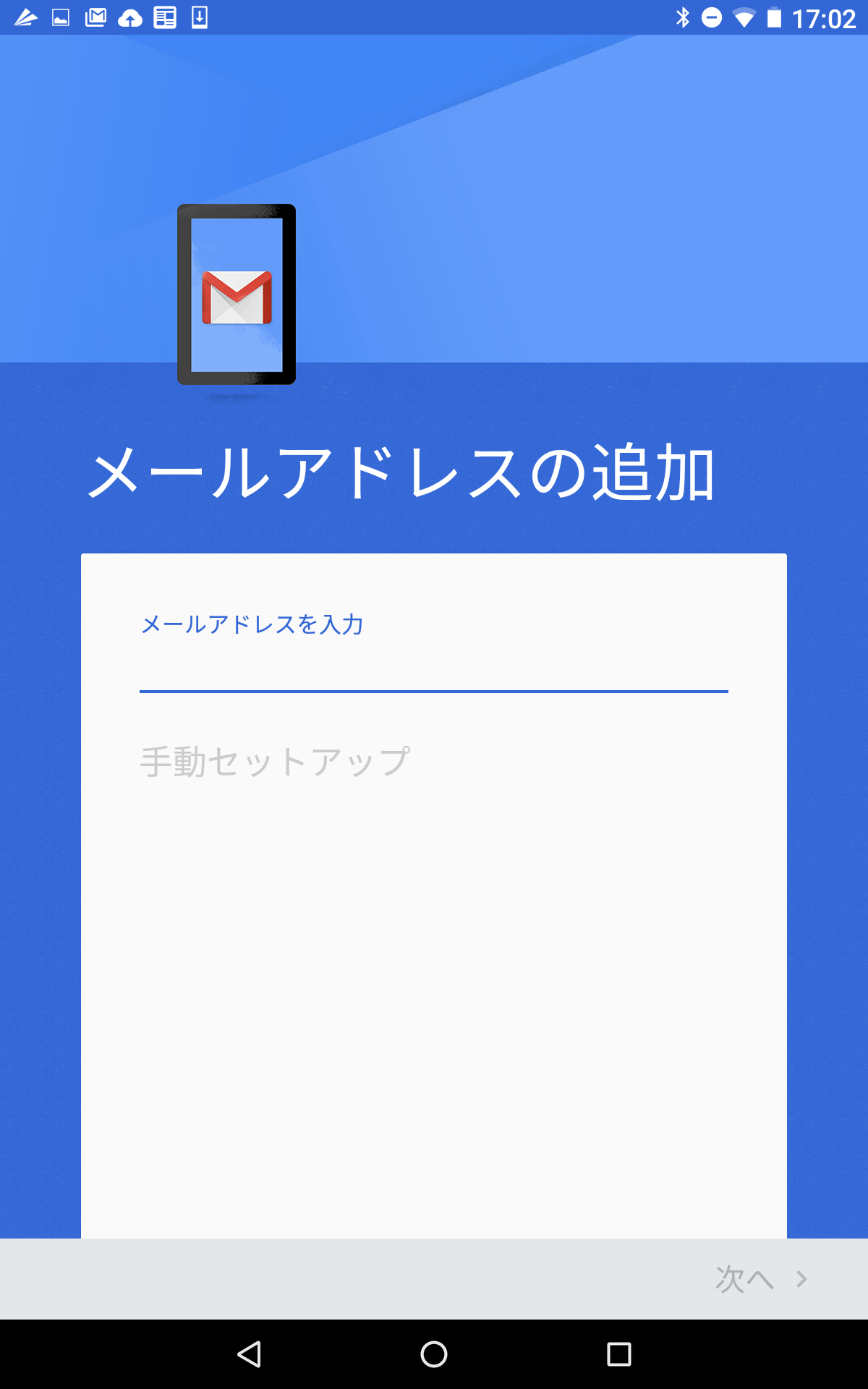
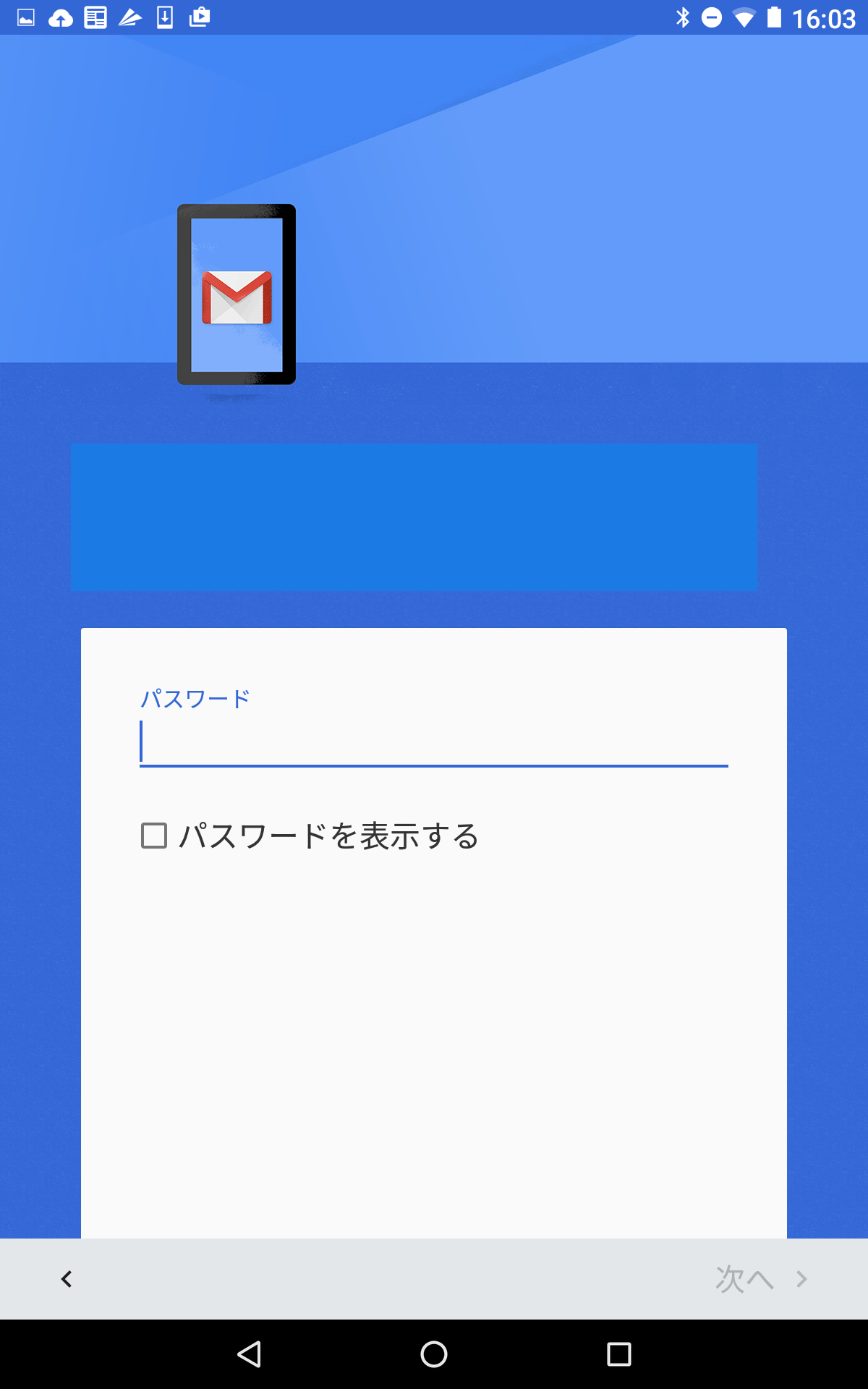
パスワードを入力
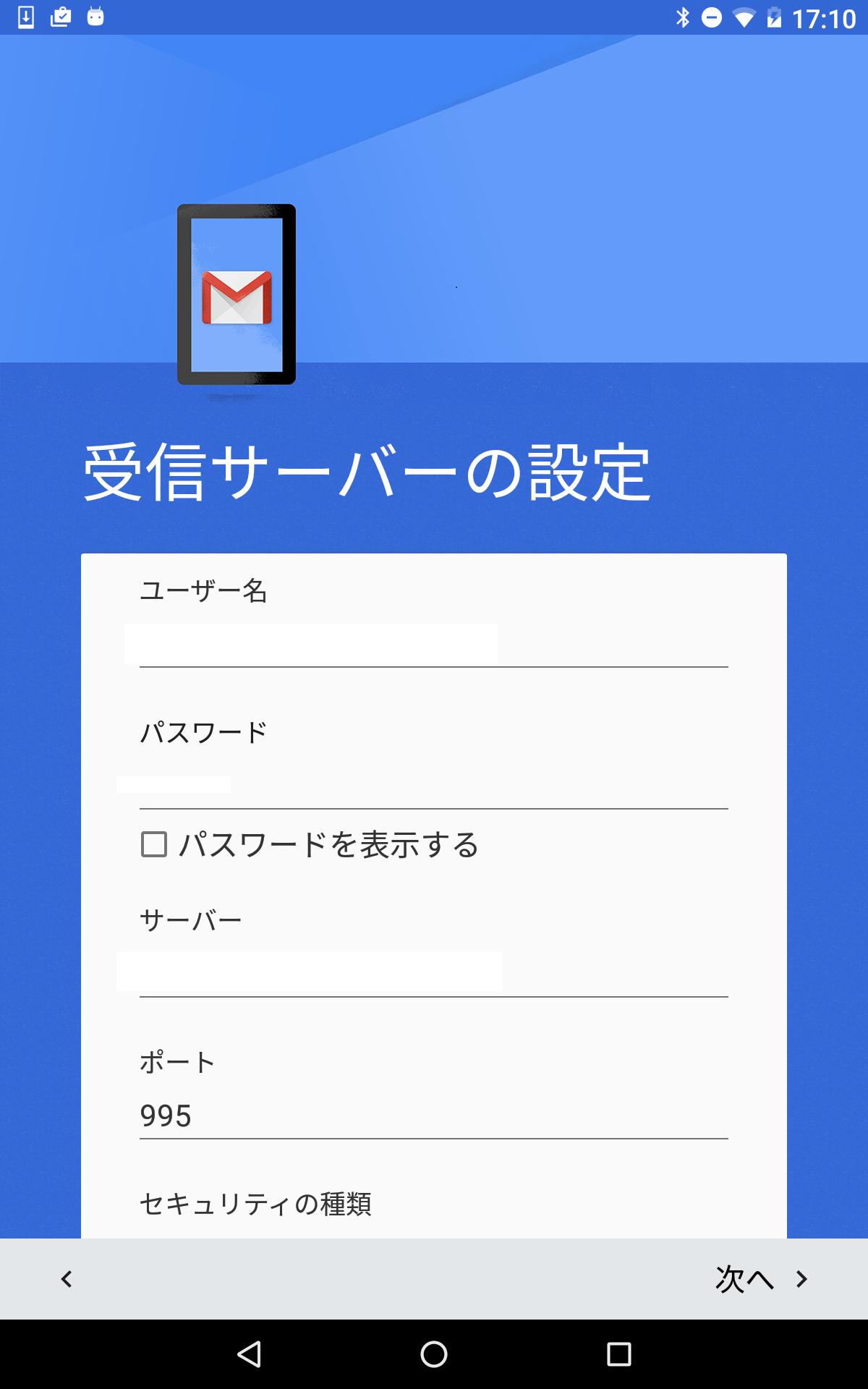
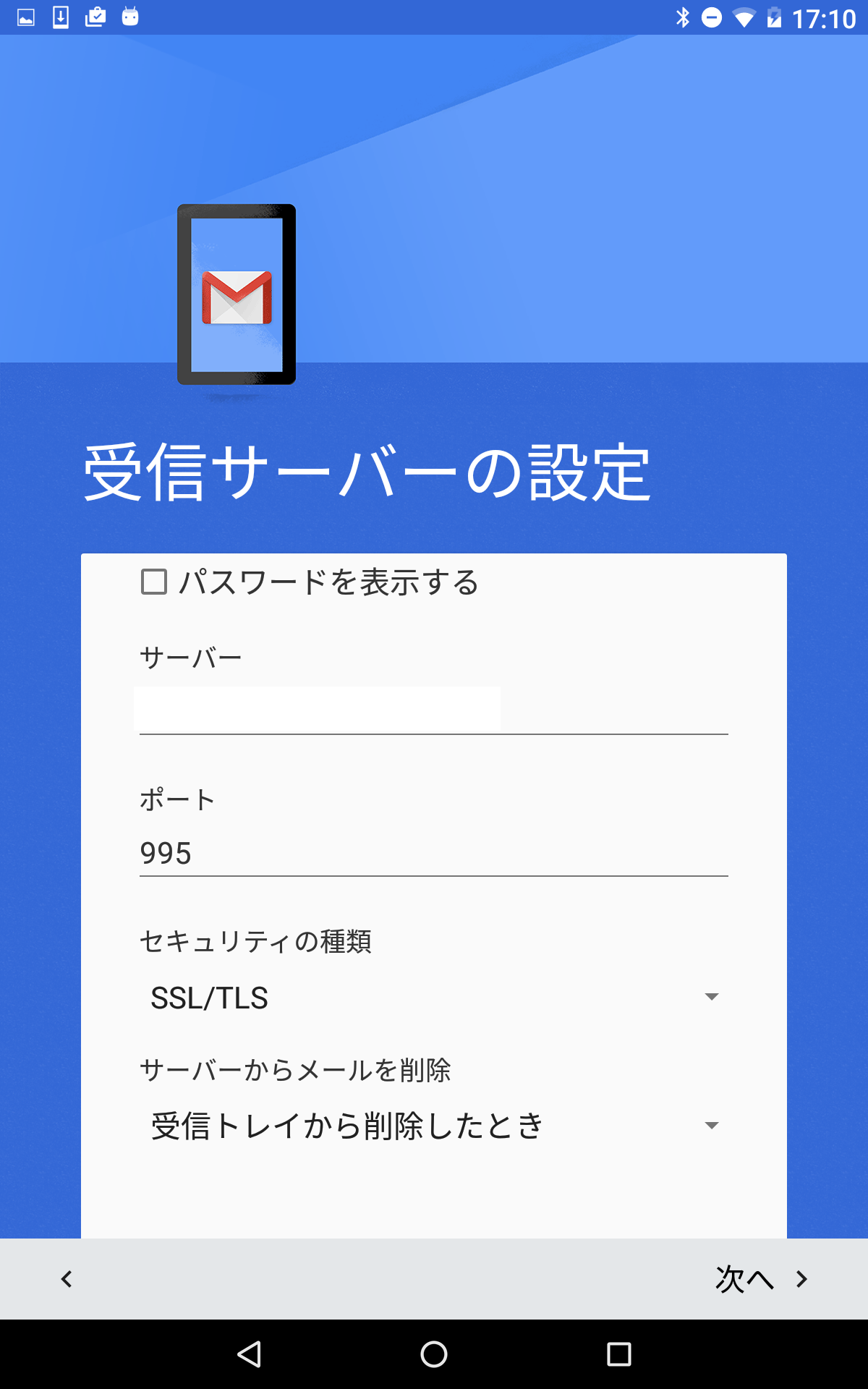
受信サーバ
ユーザ名:入力したものが表示されます
パスワード:入力されたものが表示されます
サーバー:tsuru.med.nagoya-u.ac.jp と入力
ポート:995
セキュリティの種類:「SSL/TLS」に変更
入力を終えたら右下にある「次へ」をタップ
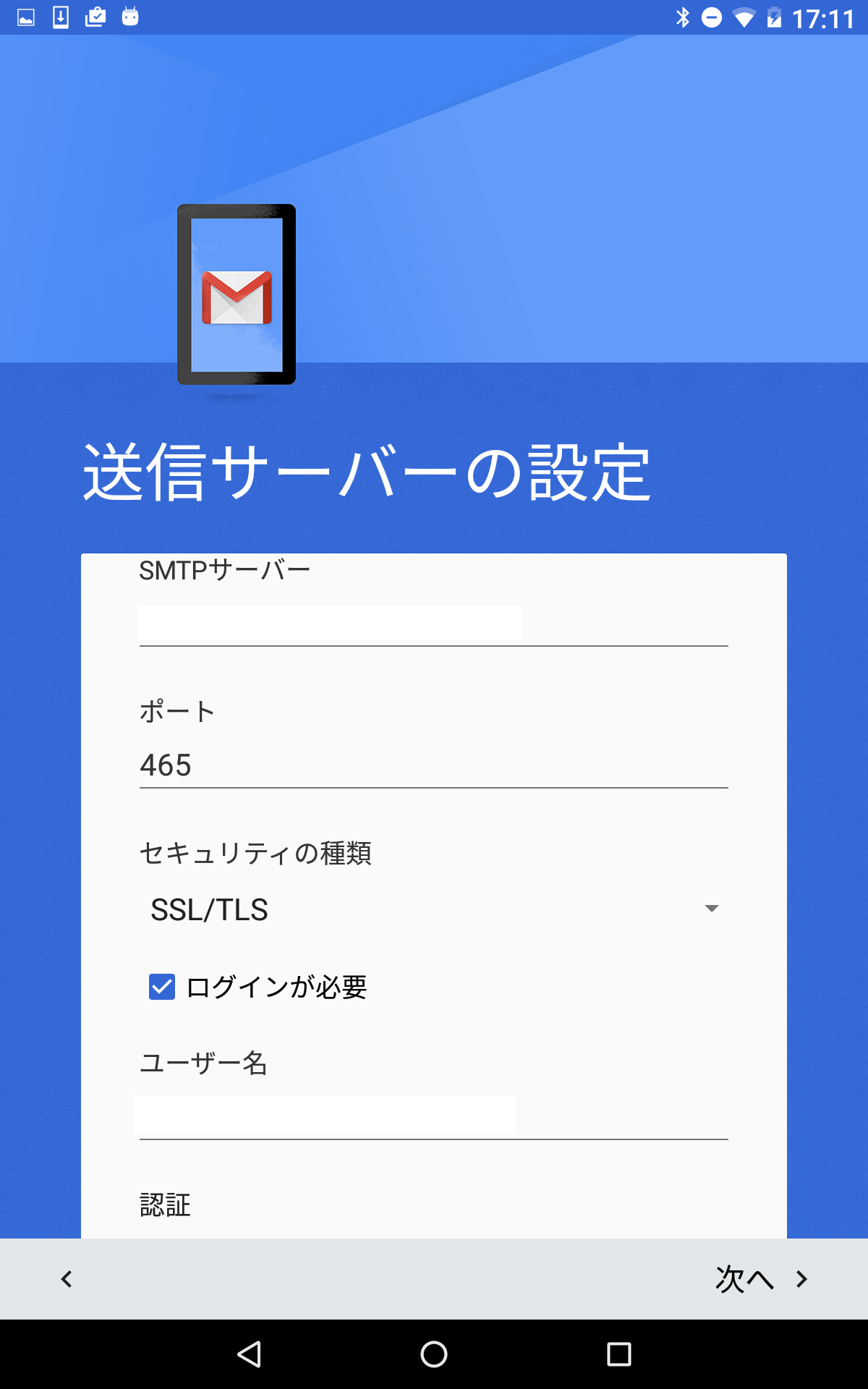
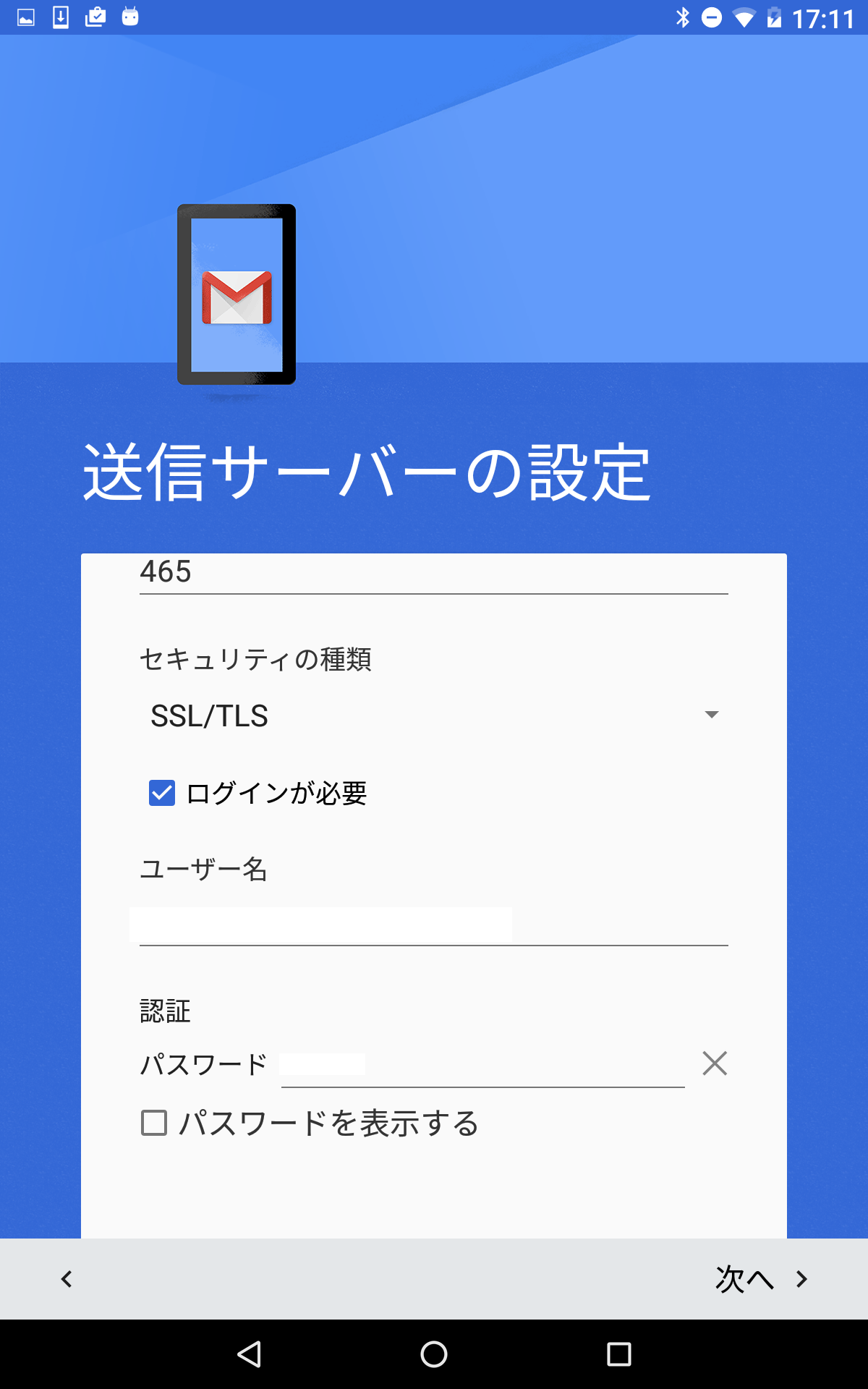
送信サーバ
SMTPサーバー:pelican.med.nagoya-u.ac.jp と入力
ポート:465
セキュリティの種類:「SSL/TLS」に変更
ユーザ名:入力したものが表示されます
入力を終えたら右下にある「次へ」をタップ
アカウントのオプションを任意で変更
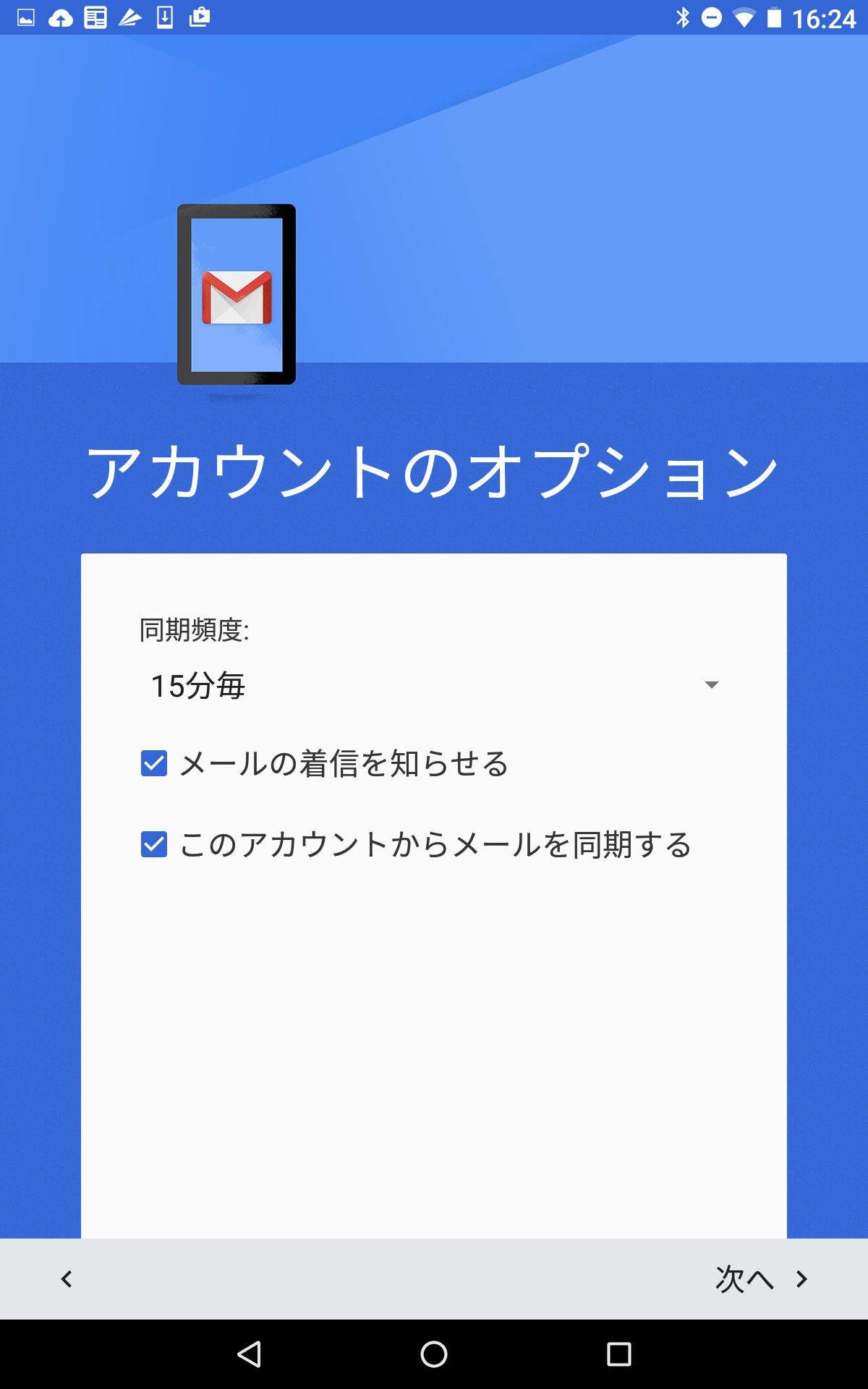
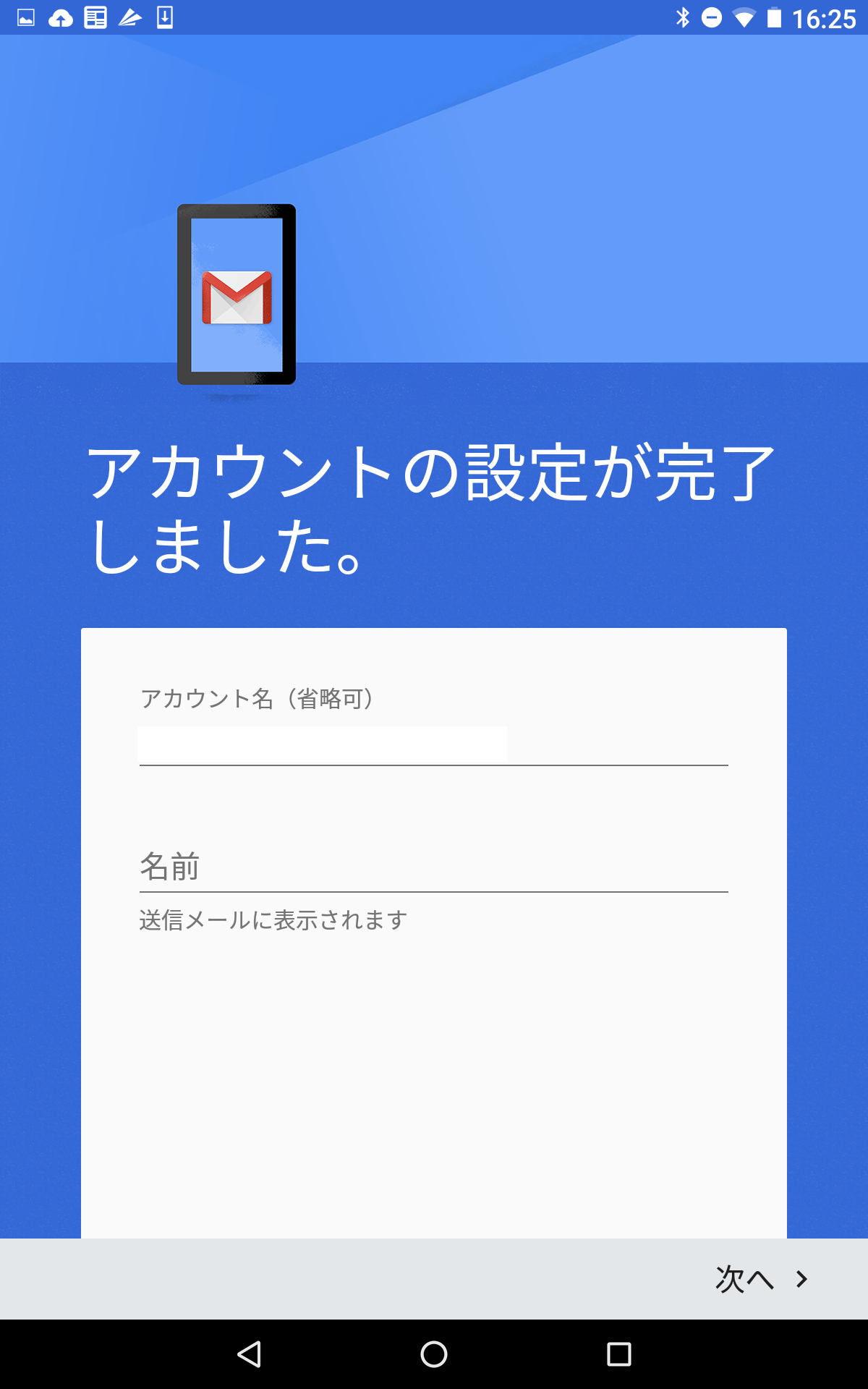
アカウントの設定は以上で完了です
任意で名前を変更してください